Rescuezilla
- Hvad er Rescuezilla
- Systemkrav for Rescuezilla
- Boot Rescuezilla fra din harddisk med PcLinuxOS
- Boot Rescuezilla fra din harddisk med sudo
- video
Hvad er Rescuezilla
Rescuezilla er et open source og brugervenlig program til backup-gendanelse og kloning af din computer til Windows, Mac og Linux med Dansk sprog.
Rescuezilla laver en sikkerhedskopi af din computers harddisk, som administreres som filer gemt på en ekstern harddisk. Hvis din harddisk fejler, kan du gendanne dit disk-aftryk, og inden for et par minutter vil alle dine dokumenter og indstillinger blive gendannet til nøjagtig samme tilstand, som de var i, da det sidste snapshot blev taget.
Jeg bruger Rescuezilla til backup og gendannelse hvis mit system bryder ned. Jeg tager backup hver dag af hele maskinen med Rescuezilla på en intern harddisk. Mine egne filer i /home tager jeg også dagligt backup af på ekstern harddisk.
Denne vejleding er skrevet til PCLinuxOS, men skulle også kunne bruges til andre Linux distributioner. Hvis det ikke fungerer med at boote fra din harddisk af, så kan du bare slette ISO filen og fjerne menuemnet fra /etc/grub.d/40_custom og køre update-grub i terminalen.
Du kan bruge Brasero, K3B, xfburn, eller dit foretrukne program til at brænde ISO'en på en DVD, eller ddCopy til en USB nøgle i PCLinuxOS eller Etcher. I Windows kan du også bruge Etcher. I macOS kan du bruge DD til at skrive en ISO eller DMG til USB nøgle.
Systemkrav for Rescuezilla
- PC (Intel/AMD-kompatibel)
- 1 GB RAM (2 GB anbefales)
- USB-stik, eller DVD drev
- Ekstern USB-harddisk, (med nok ledig plads til at opbevare dine backupbilleder) eller Samba server - Nas server.
Boot Rescuezilla fra din harddisk med PcLinuxOS
Hvis du vil slippe for at boote fra USB nøgle eller DVD med Rescuezilla, så er her en vejledning til hvordan du gør det fra din harddisk.
ADVARSEL: Tag backup af dit system med Timeshift, Rsnapshot eller hvad du nu bruger inden du går i gang.
Jeg har hentet Rescuezilla her, og brugt rescuezilla-2.3.1-64bit.impish.iso som eksempel.
Jeg har gemt den i min home mappe.
Åbn en terminal og blive root med komandoen su - og indtast dit root kodeord.
Herefter skal du til home mappen med kommandoen cd /home.
Så skal du have oprettet mappen isos med kommadoen mkdir isos.
Nu skal du kopiere rescuezilla-2.3.1-64bit.impish.iso til mappen isos med fælgende kommando: cp /home/dit_bruger_navn/rescuezilla-2.3.1-64bit.impish.iso /home/isos
Så skal følgende fil åbnes /etc/grub.d/40_custom som root med din favorit editor. Jeg bruger nano i eksemplet.
nano -w /etc/grub.d/40_custom Husk at -w er meget vigtigt med konfigurationsfiler. Dette forhindrer nano i at indpakke linjer, der er for lange til at passe på din skærm, hvilket kan skabe problemer, hvis konfigurationsdirektiver gemmes på tværs af flere linjer.
Og så skal der tilføjes følgende;
menuentry "Boot Rescuezilla ISO Image from HD" {
  insmod ext2
  set isofile="/home/isos/rescuezilla-2.3.1-64bit.impish.iso"
  loopback loop (hd0,2)$isofile
  linux (loop)/casper/vmlinuz boot=casper iso-scan/filename=$isofile quiet noeject fastboot toram f>
  initrd (loop)/casper/initrd.lz
}
Så filen ser således ud
#!/bin/sh
exec tail -n +3 $0
# This file provides an easy way to add custom menu entries.  Simply type the
# menu entries you want to add after this comment.  Be careful not to change
# the 'exec tail' line above.

menuentry "Boot Rescuezilla ISO Image from HD" {
  insmod ext2
  set isofile="/home/isos/rescuezilla-2.3.1-64bit.impish.iso"
  loopback loop (hd0,2)$isofile
  linux (loop)/casper/vmlinuz boot=casper iso-scan/filename=$isofile quiet noeject fastboot toram f>
  initrd (loop)/casper/initrd.lz
}
(hd0,2) er root partition, og den kan jo være forskellig. Så du skal tilrette det til dit behov.
De kan du filnde ud af hvad din root partition er, ved at køre kommandoen lsblk i en terminal.
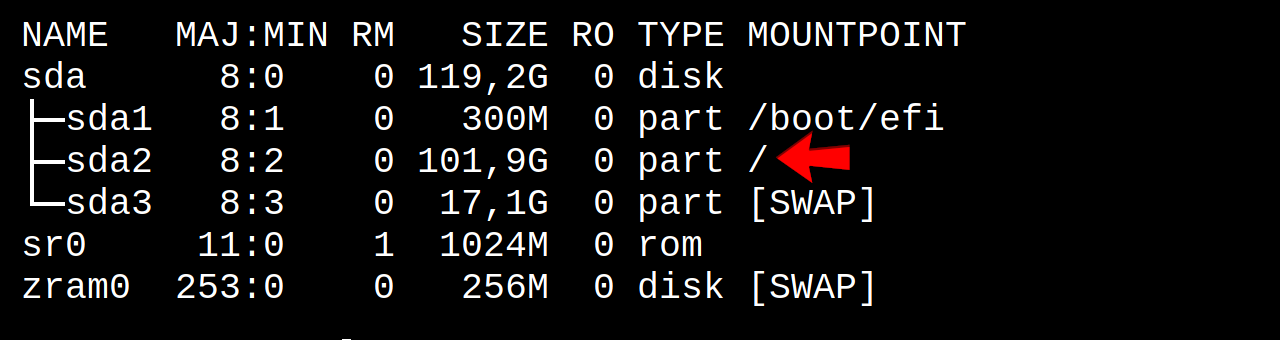
Gem filen og kør følgende kommando som root
update-grub
Genstart herefter din computer, så du nu kan vælge Rescuezilla fra din boot menu.
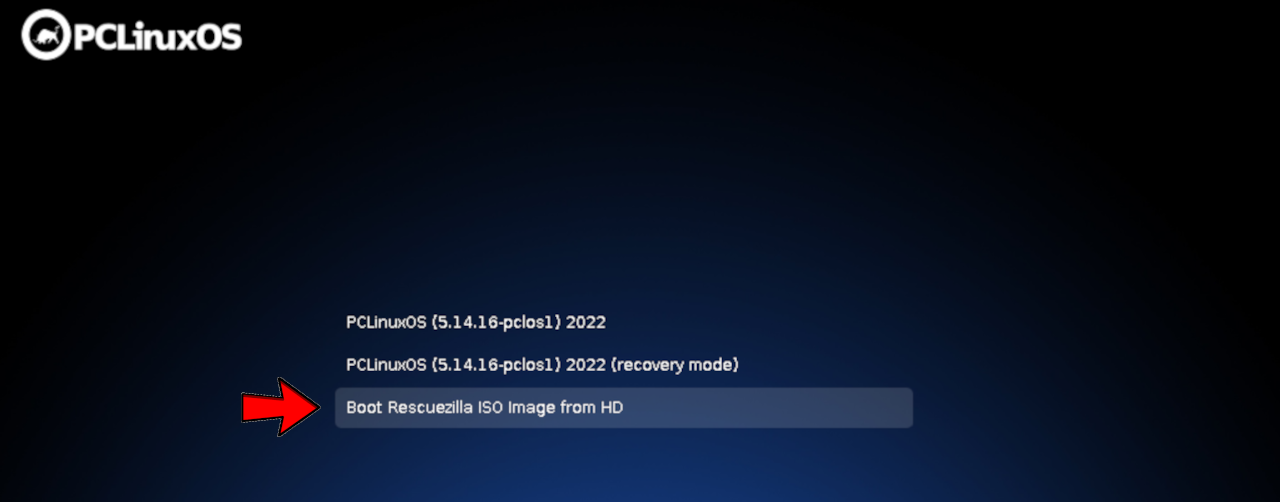
Hvis din computer crasher og går isort, så prøv i første omgang om du kan vælge Rescuezilla fra din boot menu. Hvis det ikke kan lade sig gøre, så boot op fra en USB-nøgle eller DVD med Rescuezilla og installer fra backup.
Boot Rescuezilla fra din harddisk med sudo
Åbn en terminal.
Herefterskal du til home mappen med kommadoen cd /home.
Så skal du have oprettet mappen isos med kommandoen sudo mkdir isos.
Nu skal du kopiere rescuezilla-2.3.1-64bit.impish.iso til mappen isos med fælgende kommando: sudo cp /home/dit_bruger_navn/rescuezilla-2.3.1-64bit.impish.iso /home/isos
Så skal følgende fil åbnes /etc/grub.d/40_custom som root med din favorit editor. Jeg bruger nano i eksemplet.
nano -w /etc/grub.d/40_custom Husk at -w er meget vigtigt med konfigurationsfiler. Dette forhindrer nano i at indpakke linjer, der er for lange til at passe på din skærm, hvilket kan skabe problemer, hvis konfigurationsdirektiver gemmes på tværs af flere linjer.
Og så skal der tilføjes følgende;
menuentry "Boot Rescuezilla ISO Image from HD" {
  insmod ext2
  set isofile="/home/isos/rescuezilla-2.3.1-64bit.impish.iso"
  loopback loop (hd0,2)$isofile
  linux (loop)/casper/vmlinuz boot=casper iso-scan/filename=$isofile quiet noeject fastboot toram f>
  initrd (loop)/casper/initrd.lz
}
Så filen ser således ud
#!/bin/sh
exec tail -n +3 $0
# This file provides an easy way to add custom menu entries.  Simply type the
# menu entries you want to add after this comment.  Be careful not to change
# the 'exec tail' line above.

menuentry "Boot Rescuezilla ISO Image from HD" {
  insmod ext2
  set isofile="/home/isos/rescuezilla-2.3.1-64bit.impish.iso"
  loopback loop (hd0,2)$isofile
  linux (loop)/casper/vmlinuz boot=casper iso-scan/filename=$isofile quiet noeject fastboot toram f>
  initrd (loop)/casper/initrd.lz
}
(hd0,2) er root partition, og den kan jo være forskellig. Så du skal tilrette det til dit behov.
De kan du filnde ud af hvad din root partition er, ved at køre kommandoen lsblk i en terminal.
Hereter kører du kommandoen sudo update-grub
eller
sudo update-grub2
Hvis din computer crasher og går isort, så prøv i første omgang om du kan vælge Rescuezilla fra din boot menu. Hvis det ikke kan lade sig gøre, så boot op fra en USB-nøgle eller DVD med Rescuezilla og installer fra backup.
Video
